 All-in-One COB LED TV
 Flexibilní LED displeje
 Průhledné LED displeje
 Led plakát
 Kruhové LED displeje
 Sloupové LED obrazovky
 Kreativní a zakázkové LED displeje
Řešení pro horkou zálohu LED řídicího systému Novastar
Řešení redundance od společnosti Novastar využívá duální zálohování systému za provozu, optické vlákno řídicí jednotky a další klíčové komponenty. V případě selhání kterékoli z nich dokáže obnovit normální zobrazení bez ručního zásahu a pomocí specializovaného softwaru odeslat alarmový signál.
Popis redundance:
- Pokud některý z regulátorů selže, lze jej přepnout na horkou zálohu a obrazovka nebude černá;
- Pokud selže jakékoli optické vlákno, lze jej přepnout na horkou zálohu a obrazovka nebude černá;
- Pokud se některý síťový kabel porouchá, lze jej přepnout na horkou zálohu a obrazovka displeje nebude černá;
Schéma architektury zálohování systému
Řídicí systém Nova s funkcí horkého zálohování je jednoduchý a pohodlný na ovládání. Má vysokou stabilitu a může hrát důležitou roli v jakékoli situaci. Jeho architektura je také velmi jednoduchá a má dva režimy:
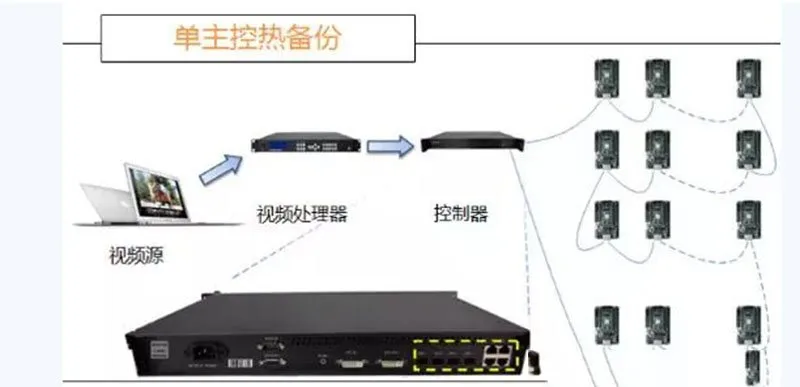
Záloha jednoho ovladače

Zálohování mezi dvěma (více) řadiči.
Jak je znázorněno na následujícím obrázku: Schéma architektury zálohování jednoho hlavního řízení Schéma architektury zálohování duálního (více) hlavního řízení
Řešení 1 Záloha jednoho řadiče
Zapojení hardwaru, jak je znázorněno na obrázku:

Síťové kabely 1 a 2 se používají jako hlavní signál pro podsvícení obrazovky.
Nastavení softwarového rozhraní:

V softwaru nastavte „odesílací kartu“, „přijímací kartu“ a „konfiguraci zobrazení“ a potvrďte je.
Například na obrázku výše odešlete diagram konfigurace displeje na odesílací kartu podle směru síťového kabelu 1 a síťového kabelu 2.
Po normálním zobrazení na obrazovce zafixujte parametry.
Nastavte informace o záloze:

V rozhraní „odeslání karty“, jak je znázorněno na obrázku výše,
- Obnovení obrázku: aktualizujte aktuální stav redundance odesílající karty a zkontrolujte, zda zařízení obsahuje záložní informace;
- Upravit: změnit nastavení redundance;
- Vymazat: Odstraňte aktuální nastavení redundance; nastavte informace o zálohování v „červeném poli“ v softwaru.
Klikněte na tlačítko „Přidat“ pro přidání informací o záloze. Pokud například síťový port 3 zálohuje síťový port 1, nastavte jej, jak je znázorněno na obrázku.

Poté klikněte na tlačítko „Přidat“ pro přidání informací o záloze.
Síťový port 4 zálohuje síťový port 2, jak je znázorněno na obrázku.

Po přidání informací klikněte na tlačítko „Zavřít“ pro zavření tohoto dialogového okna.
Informace o záloze můžete vidět, jak je znázorněno na obrázku.

Kliknutím na tlačítko „Odeslat“ odešlete záložní informace na odesílací kartu. Kliknutím na tlačítko „Zpevnit“ záložní informace uložíte.
Připojte záložní síťový kabel 3 k síťovému portu 3 a záložní síťový kabel 4 k síťovému portu 4.
Po dokončení zálohování je hardwarové připojení systému znázorněno na obrázku.
Síťový kabel 3 je připojen k výstupnímu portu přijímací karty, která je nesena síťovým kabelem 1, a druhý konec je připojen k síťovému portu 3 odesílací karty;
Síťový kabel 4 je připojen k výstupnímu portu přijímací karty, která je nesena síťovým kabelem 2, a druhý konec je připojen k síťovému portu 4 odesílací karty.
Poznámka:
- Doporučuje se připojit záložní síťový kabel 2 po nastavení všech parametrů (odesílací karta, přijímací karta, konfigurace displeje, jas, informace o zálohování atd.).
- Odpovídající vztah záložního síťového portu lze libovolně specifikovat a síťový port 4 lze také použít k zálohování síťového portu 1 a síťový port 2 lze použít k zálohování síťového portu 3, ale síťový kabel musí být správně připojen.
- Po dokončení nastavení zálohy lze zapojit a odpojit hlavní síťový kabel, abyste ověřili, zda záloha proběhla úspěšně.
Řešení 2 Záloha
Hardwarové propojení mezi duálními (více) řadiči je znázorněno na obrázku:

Síťové kabely 1, 2, 3 a 4 se používají jako hlavní signál pro rozsvícení obrazovky.
Nastavení softwarového rozhraní:
V softwaru nastavte „odesílací kartu“, „přijímací kartu“ a „konfiguraci zobrazení“ a potvrďte je.
Odešlete schéma konfigurace displeje na odesílací kartu podle směru síťového kabelu 1, síťového kabelu 2, síťového kabelu 3 a síťového kabelu 4.
Jakmile se obrazovka vrátí do normálního stavu, zadejte parametry.
Nastavení informací o záloze: V rozhraní „Odesílání karty“, jak je znázorněno na obrázku
- Obnovit: Aktualizujte aktuální stav redundance odesílající karty a zkontrolujte, zda zařízení obsahuje záložní informace.
- Upravit: Změňte nastavení redundance;
- Vymazat: Odstraňte aktuální nastavení redundance;
V softwaru zadejte informace o zálohování do „červeného pole“.
Kliknutím na tlačítko „Přidat“ přidáte informace o záloze.
Například pokud síťový port 1 odesílací karty 2 zálohuje síťový port 1 odesílací karty 1, nastavte jej, jak je znázorněno na obrázku.

poté klikněte na „Přidat“ pro přidání informací o záloze.
Síťový port 2 odesílací karty 2 zálohuje síťový port 2 odesílací karty 1, jak je znázorněno na obrázku.

Zbývající síťové porty nastavte tímto způsobem. Po přidání informací zavřete toto dialogové okno kliknutím na tlačítko „Zavřít“.
Kliknutím na tlačítko „Odeslat“ odešlete záložní informace na odesílací kartu. Kliknutím na tlačítko „Zpevnit“ záložní informace uložíte.
Připojte záložní síťové kabely 5, 6, 7 a 8 k síťovým portům záložní odesílací karty. l Zálohování je dokončeno. Hardwarové připojení systému je znázorněno na obrázku:

Poznámka:
- Doporučuje se připojit záložní síťový kabel 2 po nastavení všech parametrů (odesílací karta, přijímací karta, konfigurace displeje, jas, informace o zálohování atd.).
- Odpovídající vztah záložního síťového portu lze libovolně specifikovat. Síťový port 4 můžete také použít k zálohování síťového portu 1 a síťový port 2 k zálohování síťového portu 3, ale síťový kabel musí být správně připojen.
- Po dokončení nastavení zálohy můžete zapojit a odpojit hlavní síťový kabel a ověřit tak, zda záloha proběhla úspěšně.
Prodiskutujte své požadavky na jas
Řekněte nám, co má obrazovka dělat. Můžeme vám navrhnout konfiguraci čtvercového typu a pro vaši cenovou nabídku potvrdit podrobnosti o jasu a napájení.
Žádost o cenovou nabídku